
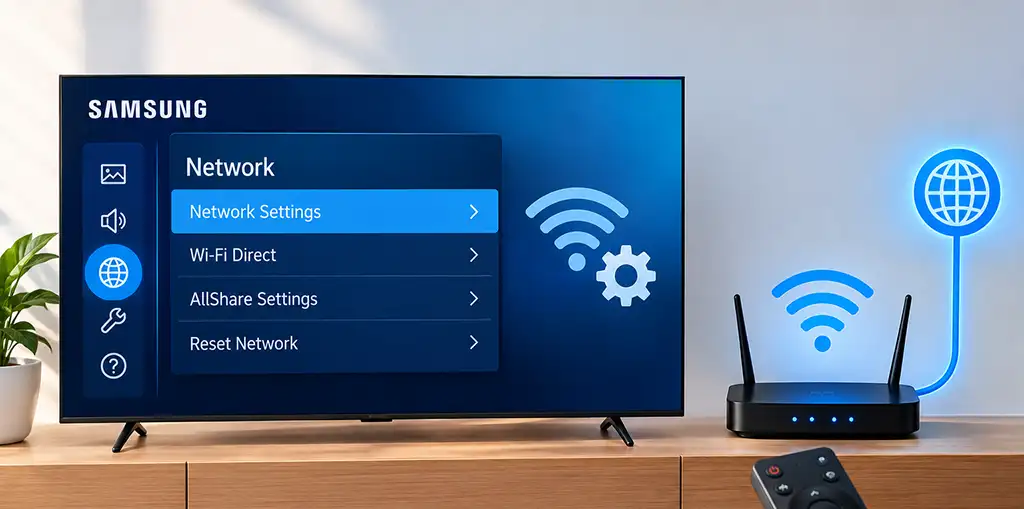

Du kan slutte dit Samsung TV til internettet via Wi-Fi eller et Ethernet-kabel. TV’et henter normalt alle netværksindstillinger automatisk fra routeren. Hvis du har brug for at oprette forbindelse til et andet netværk eller bruge en bestemt IP-adresse eller DNS-server, kan du ændre disse indstillinger manuelt. Normalt behøver du ikke ændre netværksindstillingerne, da de konfigureres automatisk, men hvis du vil bruge en VPN-server, skal du indtaste netværksindstillingerne manuelt.
De nøjagtige navne på menupunkterne kan variere lidt afhængigt af din Samsung TV-model og Tizen-version.
Åbn netværksindstillingerne. På de fleste Samsung TV’er skal du gå til:
“Indstillinger” → “Alle indstillinger” → “Forbindelse” → “Netværk” → “Netværksindstillinger”
På nogle ældre modeller er stien:
“Indstillinger” → “Netværk” → “Åbn netværksindstillinger”
Her kan du vælge, hvordan du vil forbinde dit TV til netværket. Vælg typen af netværksforbindelse. Vælg “Trådløs” for at forbinde dit TV til Wi-Fi. Vælg dit netværk på listen, og indtast Wi-Fi-adgangskoden.
Vælg “Kablet”, hvis du vil forbinde TV’et til routeren med et Ethernet-kabel. I dette tilfælde skal du tilslutte kablet til LAN-porten på TV’et og routeren. I begge tilfælde konfigurerer TV’et normalt forbindelsen automatisk ved hjælp af DHCP-protokollen.
Ændring af IP- og DNS-indstillinger
Hvis du har brug for at bruge en fast IP-adresse eller en bestemt DNS-server, skal du åbne netværksstatus og IP-indstillinger:
Indstillinger → Alle indstillinger → Forbindelse → Netværk → Netværksstatus → IP-indstillinger
De tilgængelige indstillinger omfatter:
| Indstilling | Formål |
|---|---|
| IP-indstilling | Bestemmer, om TV’et modtager en IP-adresse automatisk eller bruger en fast adresse |
| IP-adresse | Den adresse, der er tildelt TV’et på dit lokale netværk |
| Undernetmaske | Definerer området for det lokale netværk |
| Gateway | Normalt IP-adressen på din router |
| DNS-indstilling | Bestemmer, hvilken DNS-server TV’et bruger |
| DNS-server | DNS-serverens adresse |
På et normalt hjemmenetværk skal du lade “IP-indstilling” og “DNS-indstilling” stå på “Hent automatisk”. Hvis du vil konfigurere dem manuelt, skal du ændre den tilsvarende indstilling til “Indtast manuelt” og indtaste de værdier, der kræves af dit netværk.
Du bør ikke indtaste tilfældige værdier for IP-adresse, gateway eller undernetmaske. De skal stemme overens med konfigurationen af din router eller dit netværk. Manuelle indstillinger bruges typisk på TV, hvis du vil bruge en VPN-tjeneste, dvs. hvis du vil have dit TV til at “se ud”, som om det befinder sig i et andet land.
Sådan nulstiller du netværkskonfigurationen
Hvis du vil fjerne de aktuelle netværksindstillinger og konfigurere forbindelsen igen, skal du bruge “Nulstil netværk”.
Indstillingen findes normalt her:
Indstillinger → Alle indstillinger → Forbindelse → Netværk → Nulstil netværk
Efter nulstillingen fjernes den gemte netværkskonfiguration. Hvis du bruger Wi-Fi, skal du vælge dit trådløse netværk igen og indtaste adgangskoden.
For de fleste brugere er det ikke nødvendigt at konfigurere netværket manuelt.
| Indstilling | Anbefalet |
|---|---|
| Forbindelse | Wi-Fi eller Ethernet |
| IP-indstilling | Hent automatisk |
| DNS-indstilling | Hent automatisk |
| IP-adresse | Automatisk |
| Undernetmaske | Automatisk |
| Gateway | Automatisk |