
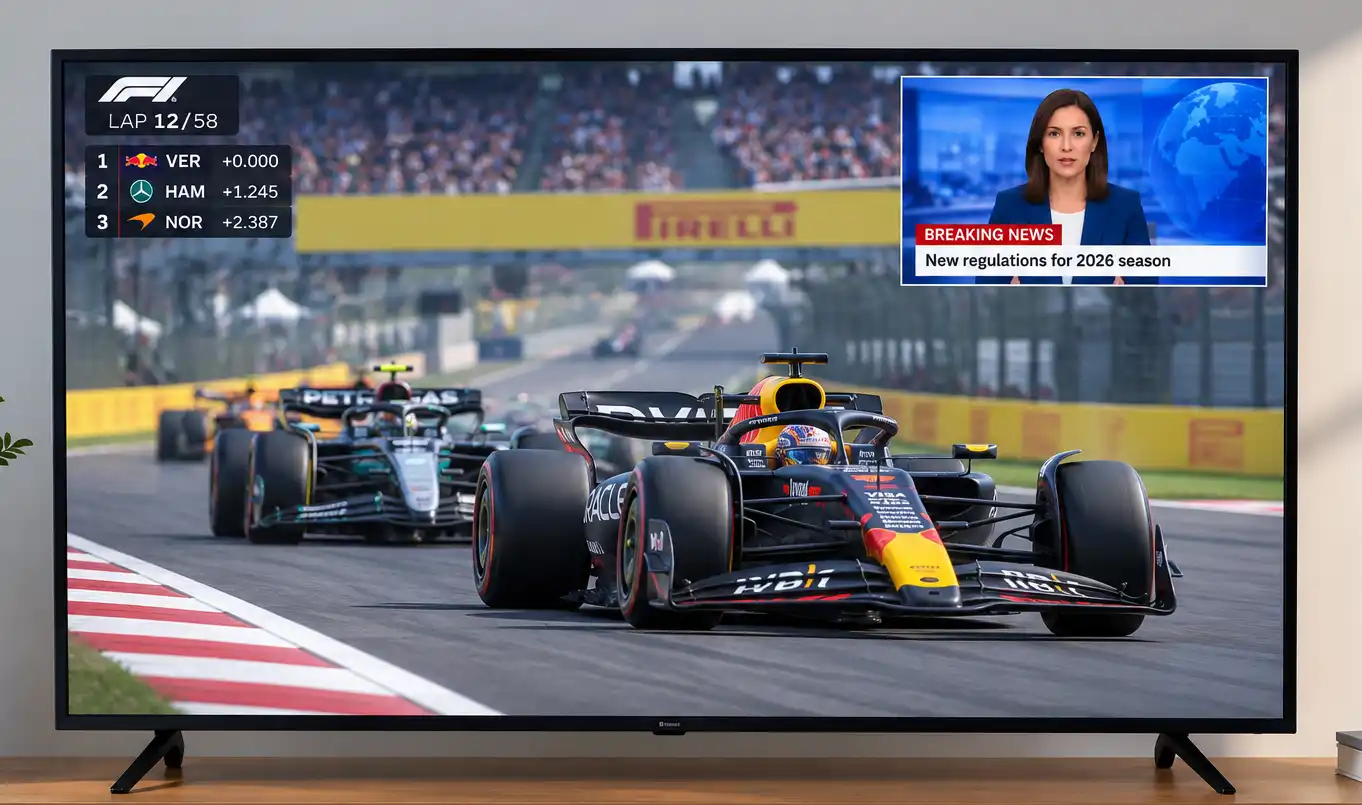

Funktionen Picture in Picture (PiP) gør det muligt at se en anden video i et lille vindue oven på hovedbilledet. Moderne tv går videre med Multi View, som gør det muligt at vise flere kilder eller apps samtidig ved at opdele skærmen. Du kan for eksempel se en sportsbegivenhed, mens en streamingapp er åben ved siden af, eller vise computerskærmen ved siden af en tv-udsendelse.
På computere har det været almindeligt at arbejde med flere vinduer på samme tid i årtier. I begyndelsen havde tv dog ikke tilstrækkelig processorkraft til at afkode og skalere flere videostreams samtidig. Efterhånden som processorerne blev kraftigere, blev PiP tilgængelig på udvalgte tv-modeller. Nogle tv var udstyret med to tunere, så man kunne se én tv-kanal, mens en anden blev vist i et lille vindue. Indførelsen af digitale indgange udvidede disse muligheder, og med smart-tv blev det muligt at vise apps sammen med andet indhold.
Brug af Multi View på Samsung-tv
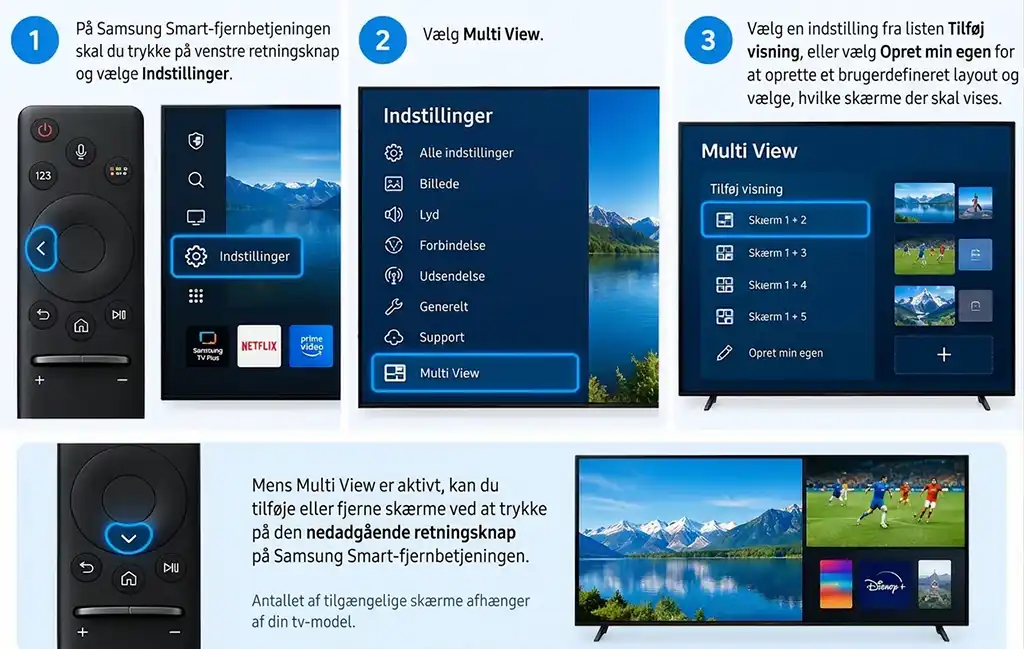
Sådan starter du Multi View
- Tryk på venstre retningsknap på Samsung Smart Remote, og vælg Indstillinger.
- Vælg Multi View.
- Vælg en mulighed på listen Tilføj visning (Add View), eller vælg Opret min egen (Make My Own) for at tilpasse layoutet og vælge, hvilke skærme der skal vises.
Mens Multi View er aktiv, kan du tilføje eller fjerne skærme ved at trykke på ned-retningsknappen på Samsung Smart Remote. Antallet af tilgængelige skærme afhænger af tv-modellen.
Menupunkter i Multi View
Tryk på knappen Vælg på fjernbetjeningen for at åbne menuen. De tilgængelige indstillinger kan variere afhængigt af tv-modellen og regionen.
| Indstilling | Beskrivelse |
|---|---|
| App/kilde | Giver mulighed for at vælge mellem tilgængelige apps og indgangskilder. |
| Indhold | Viser det indhold, der aktuelt vises på den valgte skærm. Du kan vælge dette punkt for at styre skærmen eller ændre appen eller kilden. |
| Maksimer | Udvider den valgte skærm til fuldskærmstilstand. |
| Tilbage til Multi View | Gendanner den oprindelige størrelse på en maksimeret skærm og vender tilbage til Multi View. |
| Skærmstørrelse | Justerer størrelsen på skærmene i Multi View. |
| Billede-i-billede | Indstiller placeringen af det lille vindue oven på hovedskærmen. Den skærm, der er i fokus, til venstre eller højre, bliver det lille vindue. |
| Skærmposition | Ændrer skærmenes placering i Multi View-layoutet. |
| Byt skærme | Bytter det lille vindue og hovedskærmen om. |
| Slå PiP fra | Lukker det lille vindue og vender tilbage til det almindelige Multi View-layout. |
| Dobbelt lyd | Afspiller lyd fra begge skærme samtidig og giver mulighed for at justere lydstyrkebalancen mellem dem. |
| Bluetooth-højttaler | Afspiller lyden gennem en tilsluttet Bluetooth-højttaler. |
| Fuld skærm | Afslutter Multi View og viser det valgte indhold i fuldskærmstilstand. |
| Slet | Fjerner den valgte skærm fra Multi View. |
Hold Tilbage-knappen på Samsung Smart Remote nede for at afslutte Multi View. Afhængigt af modellen kan der også være en dedikeret Multi View-knap.
Begrænsninger ved Multi View på Samsung-tv
- Multi View understøtter kun kompatible tv-udsendelser, eksterne enheder og apps. Nogle apps er ikke tilgængelige.
- Hvis du caster indhold fra en mobilenhed, mens Multi View er aktiv, åbnes indholdet i Multi View-layoutet.
- På nogle tv-modeller kan du se billeder fra et kamera, der er tilsluttet via SmartThings-appen på din telefon.
- Q-Symphony understøttes ikke, når Multi View bruges.
- Hvis du bruger en ekstern enhed i Multi View, som er tilsluttet via en receiver eller soundbar, afspilles lyden gennem tv’ets højttalere i stedet for gennem receiveren eller soundbaren.
Brug af Multi View på LG-tv
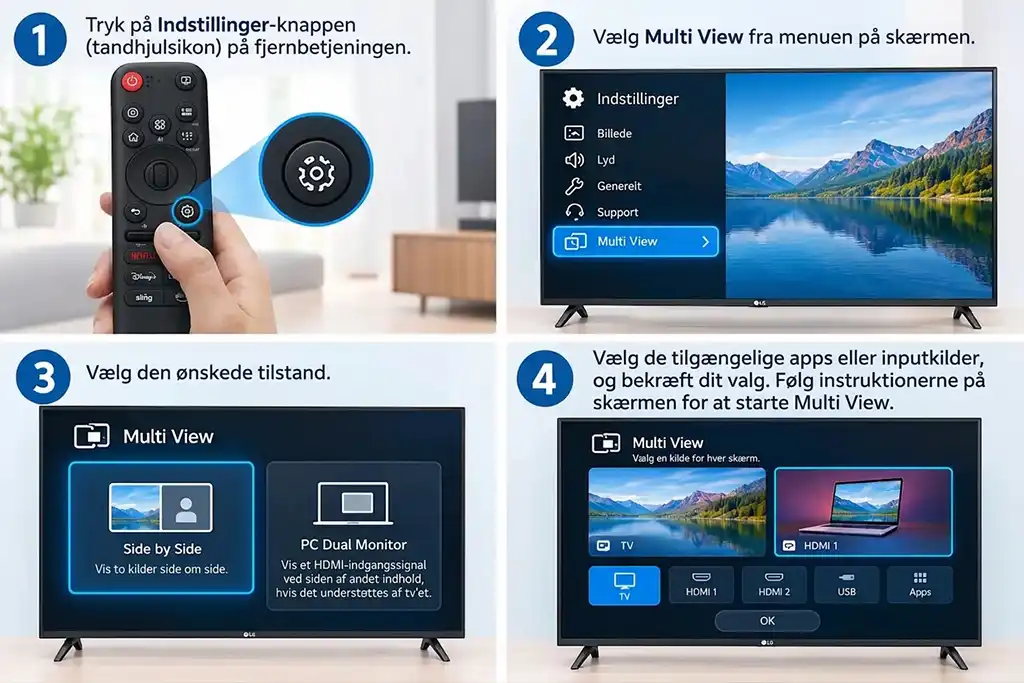
På LG-tv med webOS giver Multi View mulighed for at vise flere apps eller videokilder på skærmen samtidig. Afhængigt af modellen kan du opdele skærmen i to sektioner eller vise én kilde i et mindre vindue oven på en anden.
Sådan starter du Multi View
- Tryk på knappen Indstillinger (tandhjulsikonet) på fjernbetjeningen.
- Vælg Multi View i menuen på skærmen.
- Vælg den ønskede tilstand:
- Side om side / Picture in Picture: Viser to kompatible kilder samtidig.
- Dobbelt pc-skærm (PC Dual Monitor): Viser en HDMI-indgang sammen med andet indhold, hvis tv’et understøtter funktionen.
- Vælg de tilgængelige apps eller indgangskilder, og bekræft valget. Følg vejledningen på skærmen for at starte Multi View.
Afsnittet Anbefalede kombinationer (Recommended Combinations) kan også foreslå kombinationer af apps baseret på din seneste aktivitet eller de tilgængelige muligheder.
Betjening, mens Multi View er aktiv
Mens Multi View er aktiv, kan du skifte lyden mellem de to skærme eller afspille lyd fra begge samtidig. Når lyden fra begge skærme afspilles, kan du justere lydstyrkebalancen mellem dem.
Menuen med yderligere indstillinger giver flere muligheder for at styre layoutet og indholdet.
| Indstilling | Beskrivelse |
|---|---|
| Skift visningstype | Skifter mellem de tilgængelige Multi View-tilstande. |
| Tilføj app | Tilføjer en app til Multi View eller fjerner en app. |
| Skift app | Erstatter den aktuelt valgte app. |
| Fuldskærmsstyring | Åbner den valgte app i fuldskærmstilstand. |
| Flyt | Ændrer placeringen af det sekundære vindue. |
| Størrelse | Justerer størrelsen på det sekundære vindue. |
| Afslut app | Lukker den app, der kører i øjeblikket. |
| Skift indgang | Skifter HDMI-indgangen, der bruges i PC Dual Monitor-tilstand. |
| Luk PC Dual Monitor | Afslutter PC Dual Monitor-tilstand. |
Begrænsninger ved Multi View på LG-tv
- De tilgængelige funktioner afhænger af tv-modellen, regionen, den valgte tilstand og de understøttede apps eller kilder.
- En HDMI-indgang vises muligvis ikke, hvis den tilsluttede enhed er slukket.
- Nogle typer indhold kan ikke vises i Multi View.
- Hvis en app ikke understøtter Multi View, kan tv’et foreslå kompatible alternativer.
- Ikke alle menupunkter er tilgængelige i alle tilstande.
Hvis Multi View mangler eller ikke er tilgængelig
Kontrollér, om din præcise tv-model understøtter Multi View i din region. Sørg for, at de valgte apps og kilder er kompatible, og tænd alle enheder, der er tilsluttet via HDMI, så tv’et kan registrere indgangen.