
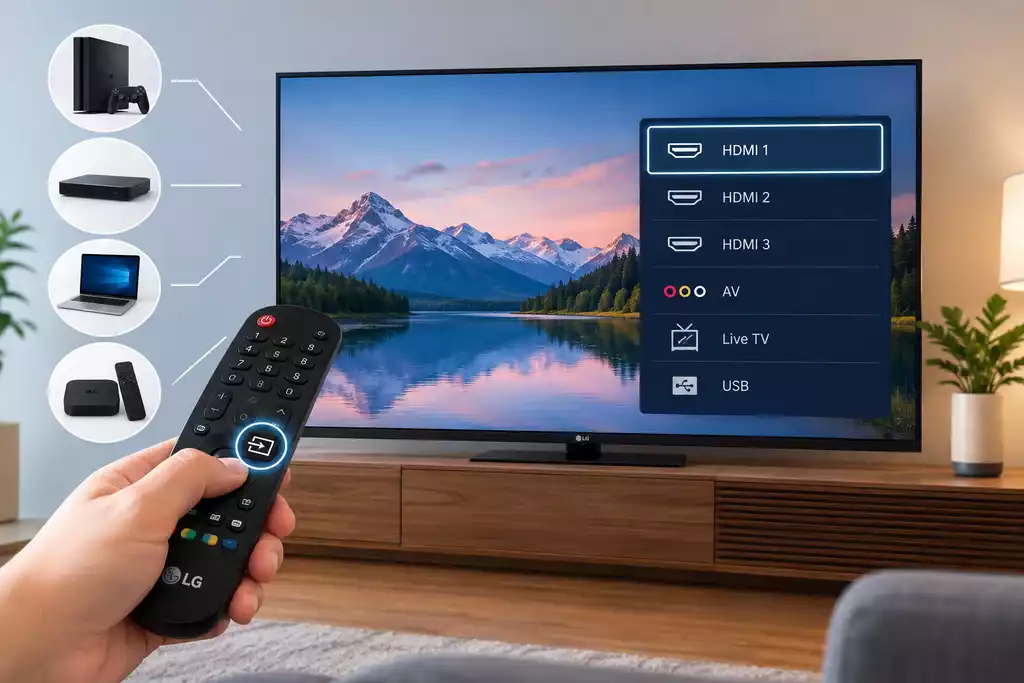

Det er nødvendigt at ændre inputkilden på et LG Smart TV, når du vil skifte mellem enheder, der er tilsluttet TV’et, f.eks. en spillekonsol, Blu-ray-afspiller, kabelboks eller computer. Du kan ændre kilden ved hjælp af LG-fjernbetjeningen, men der er også måder at gøre det på, hvis du ikke har fjernbetjeningen.
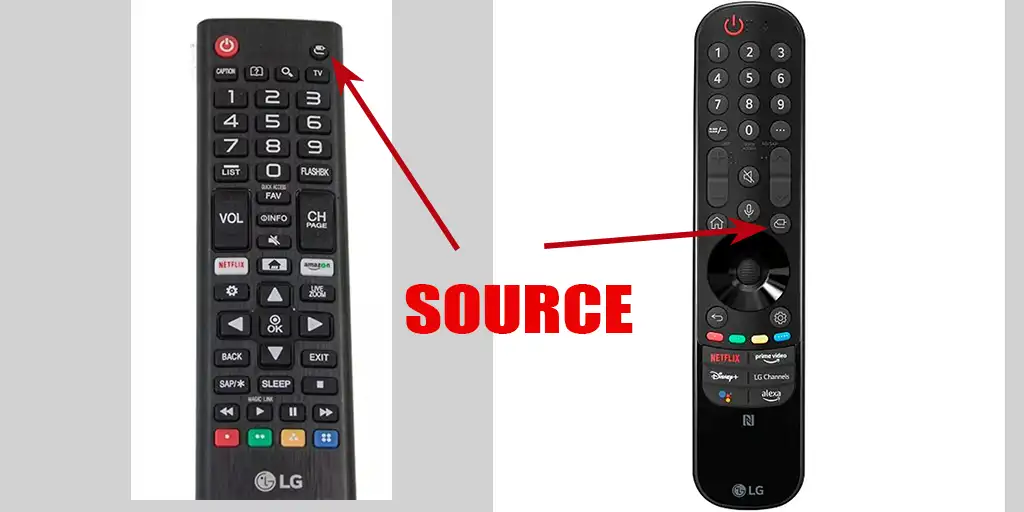
Sådan ændrer du inputkilden på et LG TV uden fjernbetjening
Selv hvis du ikke har en fjernbetjening, kan du ændre inputkilden på de fleste LG TV. Metoden afhænger af TV-modellen. Du kan bruge en fysisk knap på TV’et, LG ThinQ-appen eller på nogle modeller en USB-mus eller et USB-tastatur.
Den nemmeste måde at ændre inputkilden uden en fjernbetjening er at bruge en fysisk knap på TV’et. Afhængigt af modellen kan knappen være placeret under LG-logoet, på den nederste kant eller på bagsiden af TV’et. Mange LG TV er udstyret med en enkelt multifunktionsknap, der fungerer som et joystick.
Tænd TV’et ved hjælp af denne knap. Når TV’et er tændt, skal du trykke på knappen for at åbne kontrolmenuen. Hvis knappen fungerer som et joystick, skal du bevæge den for at navigere gennem de tilgængelige muligheder og trykke på den for at bekræfte dit valg.
Find indstillingen „Input“, „Inputkilde“ eller „Eksterne indgange“. Vælg den, og vælg derefter HDMI, antenne, AV eller en anden indgang, du vil bruge.
På nogle LG-modeller åbner et tryk på en fysisk knap ikke TV’ets fulde menu. I stedet vises en lille menu med kun grundlæggende funktioner, f.eks. valg af signalkilde eller mulighed for at tænde og slukke TV’et. Brug af de fysiske knapper er beregnet til særlige situationer og er normalt en midlertidig løsning, indtil fjernbetjeningen bliver udskiftet. Du kan også få adgang til den fulde menu ved hjælp af virtuelle fjernbetjeningsapps på din smartphone.
Sådan ændrer du inputkilden med LG ThinQ
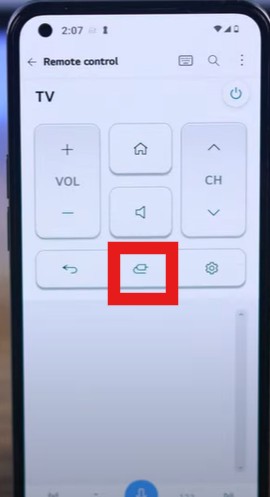
Du kan bruge din smartphone som fjernbetjening via den officielle LG ThinQ-app. Det er praktisk, hvis du ikke har en fjernbetjening. Der findes også andre apps til fjernbetjening. I dette tilfælde foregår styringen via dit hjemmenetværk. Bemærk, at din smartphone og dit TV skal være tilsluttet dit hjemmenetværk, dvs. dit Wi-Fi.
Installer LG ThinQ-appen på din smartphone, og log ind. Tilføj derefter dit LG TV som en enhed. Under opsætningen kan der blive vist en PIN-kode på TV-skærmen, som du skal indtaste i appen.
Når TV’et er tilsluttet ThinQ, skal du åbne den virtuelle fjernbetjening. Brug knapperne til input eller kilde for at vælge den ønskede HDMI-indgang eller en anden kilde.
Brug af USB-mus og -tastatur
LG TV, der er lanceret efter 2018, understøtter generelt HID-kompatible enheder, hvilket betyder, at de understøtter universelle drivere til USB-mus og -tastaturer. Du kan tilslutte en mus til en USB-port eller et tastatur til TV’et og bruge musemarkøren til at navigere i menuerne på skærmen. Du kan også bruge knappen „Enter“ og piletasterne på fjernbetjeningen til at vælge en signalkilde.
Den fysiske knap er den enkleste løsning, da den hverken kræver en smartphone, en internetforbindelse eller ekstra enheder. Funktionerne, der er tilgængelige via denne knap, varierer dog afhængigt af LG TV-modellen.