
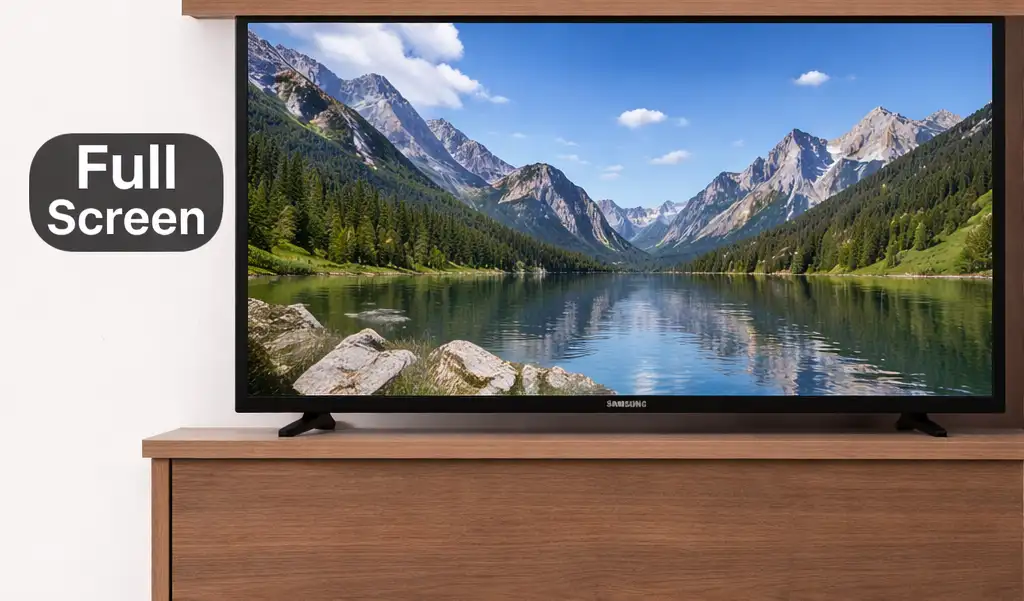

Nogle gange kan billedstørrelsen på et Samsung TV være indstillet forkert, hvilket gør, at billedet vises forkert. Dette er især tydeligt i indhold med kontrol-elementer; for eksempel kan du, når du streamer video fra en bærbar computer til TV’et, opleve, at billedets kanter går ud over skærmen.
Samsung TV’er har, ligesom mange andre modeller, en indstilling kaldet «Billedstørrelse», som gør det muligt at justere billedets placering på skærmen.
Tilgængelige billedstørrelsestilstande på Samsung TV’er
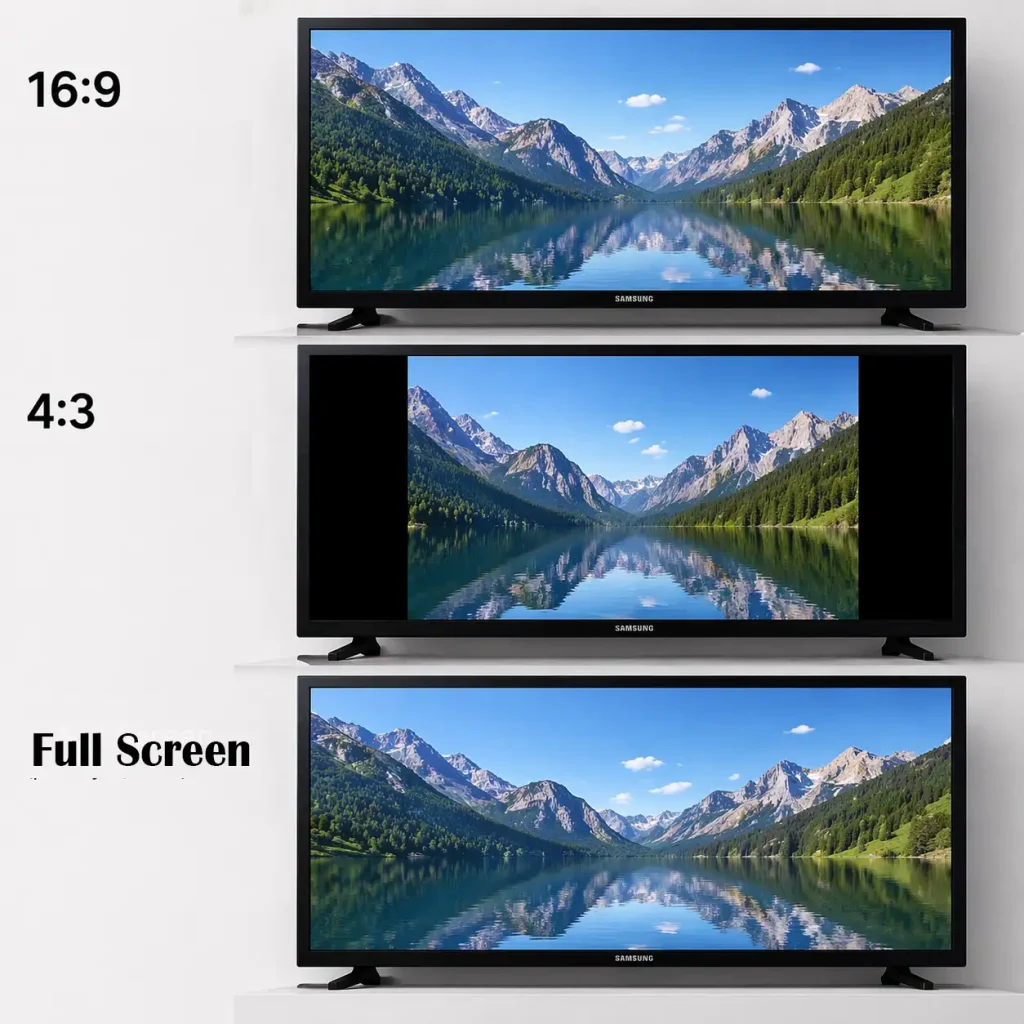
Samsung TV’er tilbyder flere forskellige billedstørrelsestilstande. Disse indstillinger er uafhængige af videoopløsningen og kan ændres når som helst afhængigt af det indhold, du ser.
Tilstanden 16:9 er det standard widescreen-format, der bruges til moderne tv-kanaler, streamingtjenester og det meste videoinhold. Dette er generelt det bedste valg til daglig brug, selvom billedets kanter i nogle tilfælde kan blive let beskåret. Dette skyldes, at en del af billedet går ud over skærmen; dette gøres bevidst, så kanterne ikke er synlige under tv-udsendelser.
Tilstanden 4:3 er et ældre format, der bruges til klassisk tv og ældre optagelser. Det er primært beregnet til ældre indhold, når man ønsker at se den originale version af en film eller udsendelse uden strækning.
Indstillingen «Tilpas til skærm» (Fit to Screen) sikrer, at hele billedet vises uden beskæring. Dette er ofte den anbefalede indstilling, især ved brug af computer, streaming-enhed eller spillekonsol.
Sådan ændrer du billedstørrelsen på et Samsung TV
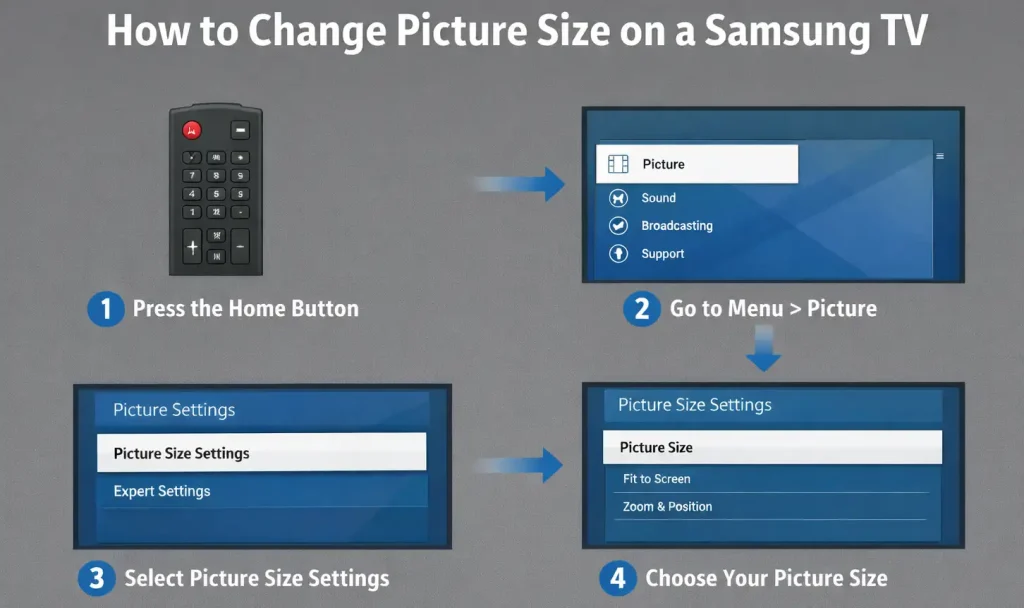
For at ændre billedstørrelsen på et Samsung TV skal du trykke på «Home»-knappen på fjernbetjeningen og derefter gå til «Menu». Åbn «Indstillinger» og vælg «Billede». Derefter vælger du «Indstillinger for billedstørrelse», åbner «Billedstørrelse» og vælger den mulighed, der passer bedst til din skærm.